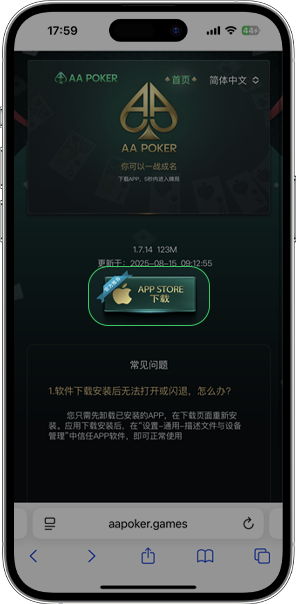
APK 下载、权限确认与首次启动。

AA POKER INSTALLATION GUIDE
AA Poker 客户端安装指南
覆盖 Android、iOS 与 Windows 三类设备环境,从下载文件确认、权限设置、安装过程到首次启动与故障排查,帮助你更顺畅地完成客户端安装。


 AA PokerInstall Ready
BEFORE INSTALLATION
安装前先确认设备与下载环境
在开始安装之前,先确认系统类型、储存空间、网络环境和下载来源。准备充分可以减少安装中断、权限提示和文件识别失败。

01
确认设备系统
Android、iOS 与 Windows 的安装方式不同,不要混用安装包。
02
预留储存空间
安装文件、更新资源和缓存都需要额外空间。
03
保持网络稳定
下载与首次启动期间尽量避免频繁切换网络。
04
核对下载来源
确认 Logo、App 图标和页面名称一致后再继续。
Safari、设备管理与信任设置。
安装程序、目录选择与桌面快捷方式。
ANDROID INSTALLATION
AA Poker Android 安装步骤
Android 设备通常通过 APK 文件完成安装。下载后需要找到安装包,并根据系统提示确认安装权限。

- 01
下载 Android 安装包
使用浏览器打开下载入口,等待 APK 文件完整下载。
- 02
找到已下载文件
可从浏览器下载记录或系统文件管理器中找到安装包。
- 03
允许本次安装
如系统提示需要授权,请根据当前设备界面完成确认。
- 04
完成安装并启动
安装完成后,从主屏幕或应用列表中打开客户端。

IOS INSTALLATION
01
02
03
04
AA Poker iPhone 与 iPad 安装说明
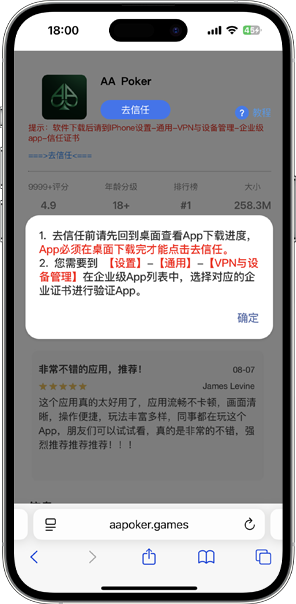
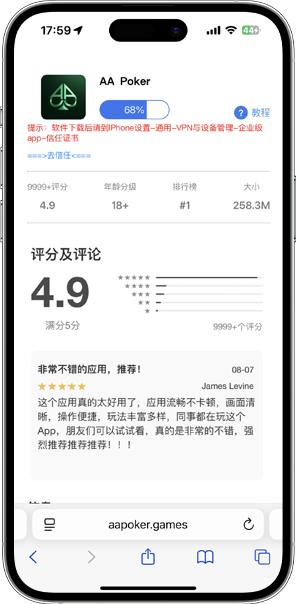
iOS 设备的菜单名称和提示方式可能因系统版本不同而变化。建议使用 Safari 打开下载入口,并根据设备实际界面完成安装或信任设置。
使用 Safari 打开
优先使用系统浏览器,减少跳转识别异常。
按设备提示安装
不同系统版本可能显示不同安装确认界面。
检查设备管理
如出现信任提示,可从设置中的设备管理位置完成确认。
回到桌面启动
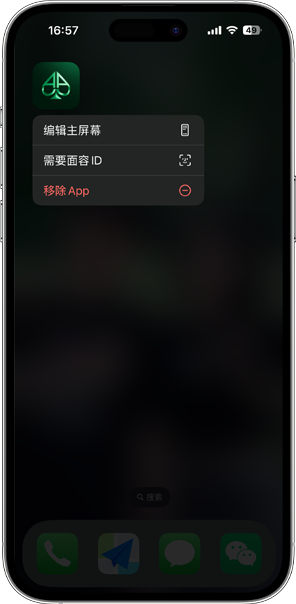
安装完成后,从主屏幕找到 AA Poker 图标。
WINDOWS INSTALLATION
AA Poker Windows 客户端安装流程
Windows 端通常通过安装程序完成安装。下载后运行 EXE 文件,确认安装目录、桌面快捷方式和首次启动选项。
01运行安装程序
02选择安装目录
03创建桌面快捷方式
04完成安装并启动
AA Poker Setup×
Install AA Poker
The setup wizard will install AA Poker on your computer.
C:\Program Files\AA Poker
FIRST LAUNCH
安装完成后的首次启动检查
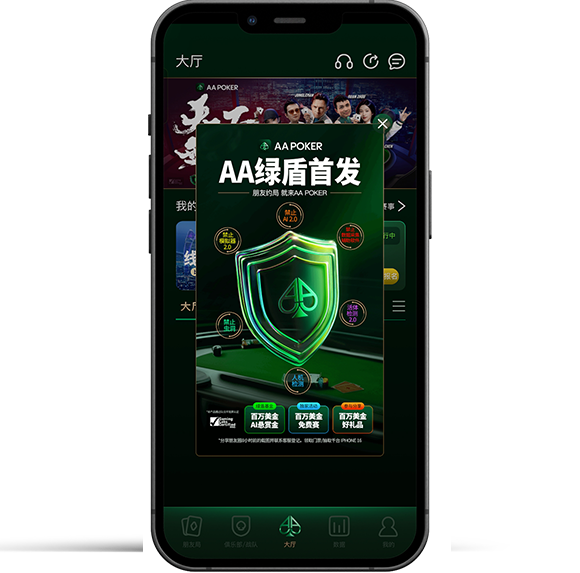
首次打开客户端时,可能需要加载资源、检查版本或显示必要权限提示。保持网络稳定,并确认客户端图标与品牌名称一致。
- 从主屏幕、应用列表或桌面快捷方式启动
- 等待首次资源加载完成
- 检查是否出现版本更新提示
- 确认登录入口与账号信息正常
SECURITY CHECK
安装前后都要完成安全核对
不要只关注是否能够安装,还要确认下载来源、安装文件、系统权限和账号安全。

来源核对
确认页面 Logo、图标和品牌名称一致。
权限确认
只授予完成安装所需的必要权限。
更新检查
版本号和更新状态以客户端实际显示为准。
INSTALLATION HELP
AA Poker 安装失败常见原因
如果客户端无法安装、无法打开或更新失败,可从文件、权限、系统版本、网络和储存空间逐项排查。
INSTALL-FILE
安装文件无法打开
确认下载文件完整,并检查是否选择了与当前设备系统匹配的安装包。